
Si trabajas con varios monitores en Windows, es muy habitual querer conectarte por Escritorio remoto (RDP) usando solo algunas pantallas y dejar otras libres para el escritorio local.
Por ejemplo: usar dos monitores para la sesión remota y dejar un tercero para correo, chat o documentación.
El problema es que Windows no ofrece esta opción en la interfaz gráfica, pero sí se puede hacer editando el archivo .rdp correctamente.
En este artículo te explico paso a paso cómo hacerlo.
Escenario de partida
- Windows 10 / Windows 11
- 3 monitores conectados al equipo local
- Dos monitores horizontales (1920×1080)
- Un monitor vertical (1080×1920)
- Queremos:
- RDP a pantalla completa
- Usar solo dos monitores
- Dejar el tercero fuera de la sesión remota
Paso 1: Crear una conexión RDP base
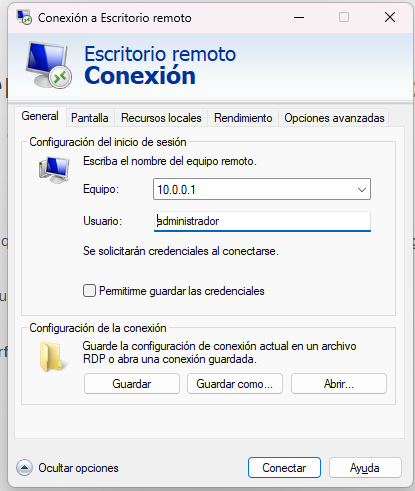
- Pulsa Win + R
- Escribe:
mstsc - Pulsa Mostrar opciones
- Introduce la dirección del equipo remoto
- Guarda la conexión con Guardar como… (por ejemplo,
conexion.rdp)
⚠️ No conectes todavía.
Paso 2: Ver qué monitores reconoce RDP (paso clave)
Los números de monitor que usa RDP no siempre coinciden con los que muestra la configuración de Windows.
Para ver los números reales:
- Pulsa Win + R
- Ejecuta:
mstsc /lSe abrirá una ventana mostrando algo como:
0: 1920 x 1080
1: 1920 x 1080
2: 1080 x 1920
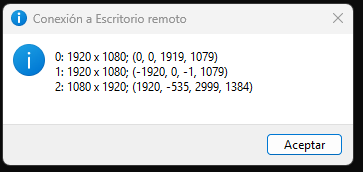
En este ejemplo:
- Monitores 0 y 1 → horizontales
- Monitor 2 → vertical
👉 Estos números son los que se usarán más adelante.
Paso 3: Editar el archivo .rdp
- Haz clic derecho sobre el archivo
.rdp - Ábrelo con Bloc de notas
- Borra todo el contenido
- Pega este contenido (ajusta IP y usuario):
screen mode id:i:2
use multimon:i:1
selectedmonitors:s:0,1
session bpp:i:32
Qué hace cada línea importante
screen mode id:i:2
→ Pantalla completa realuse multimon:i:1
→ Habilita varios monitoresselectedmonitors:s:0,1
→ Usa solo los monitores 0 y 1- El monitor 2 queda fuera de la sesión RDP
Paso 4: Guardar y conectar correctamente
- Guarda el archivo
- Cierra el Bloc de notas
- No abras
mstsc - Conecta haciendo doble clic sobre el archivo
.rdp
Resultado esperado
- Escritorio remoto a pantalla completa
- Ocupa solo los dos monitores seleccionados
- El tercer monitor queda libre para uso local
- Sin escalado raro ni resoluciones incorrectas
Problemas comunes y soluciones
RDP ignora el archivo .rdp
Windows a veces sobrescribe el archivo al conectar.
Solución:
- Clic derecho sobre el
.rdp - Propiedades
- Marca Solo lectura
- Aplicar y volver a conectar
No funciona selectedmonitors
Comprueba que:
use multimon:i:1está presente- No hay líneas duplicadas
- Usas los números obtenidos con
mstsc /l - No hay espacios en
0,1
Conclusión
Aunque Windows no lo permita desde la interfaz gráfica, sí es posible usar Escritorio remoto con solo algunos monitores editando correctamente el archivo .rdp.
La clave está en:
- Usar
mstsc /lpara identificar monitores - Mantener el archivo limpio
- Utilizar
selectedmonitorsjunto conuse multimon
Una vez configurado, el comportamiento es estable y totalmente funcional.